|
Доводим фото до "ума"
|
|
| Nerina | Дата: Вторник, 23.03.2010, 05:23 | Сообщение # 1 |
 Полковник
Группа: Администраторы
Сообщений: 193
Статус: Offline
| Спасибо Анастасии за коллосальный труд
МК взят с biser.info
http://www.biser.info/node/144718?page=1#comment-1507751 
Хочу представить Мастер класс по обработке фото украшений.
Я думаю каждый мастер, хочет передать всю красоту своего украшения!
Но через фото это трудно сделать! Этот МК, надеюсь, поможет передать красоту Ваших прекрасных украшений!
Работать будем в:
1. Photoshop
2. Microsoft Office Picture Manager
3. Презентация Microsoft Office PowerPoint 1. СОЗДАНИЕ БЕЛОГО ФОНА. (работа в Photoshop)
Я делаю двумя способами:
1 способ
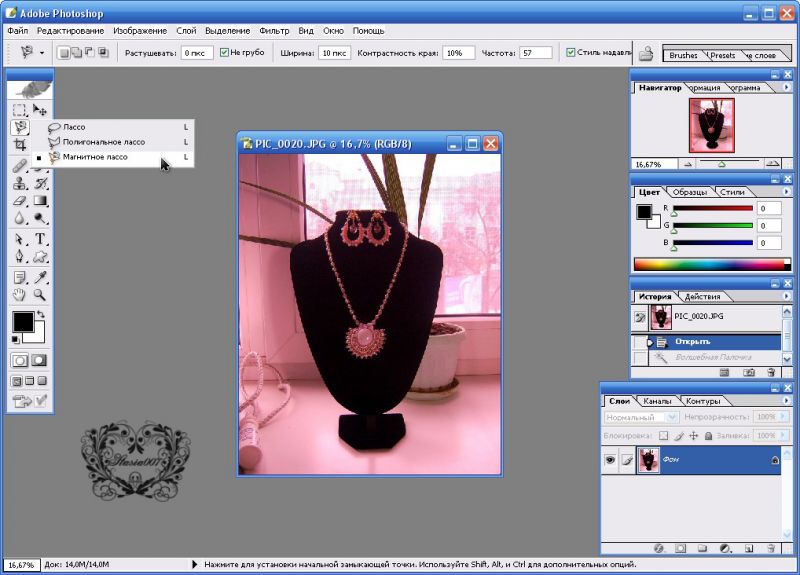
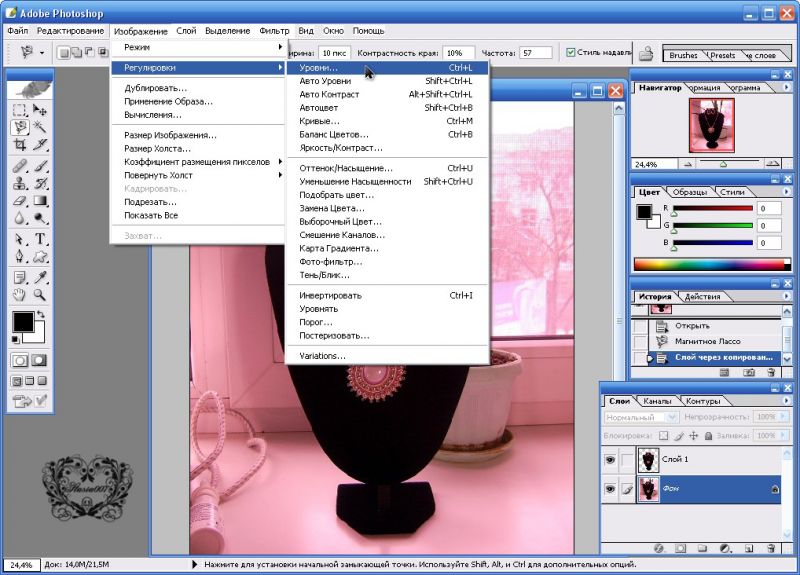
1) Открываем нужное фото, берем инструмент "Магнитное Лассо" 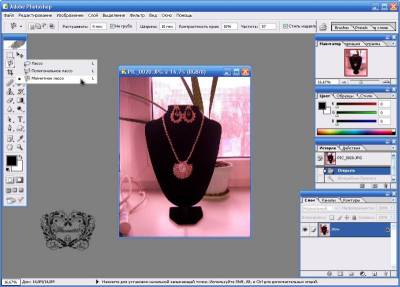
2) Выделяем наш объект (в данном случае "шея")
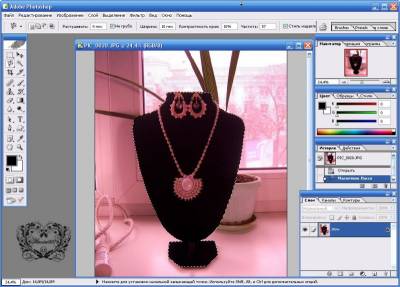
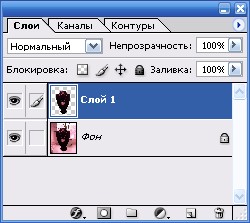
3) Копируем слой (нажимаем Ctrl+J)
2 способ
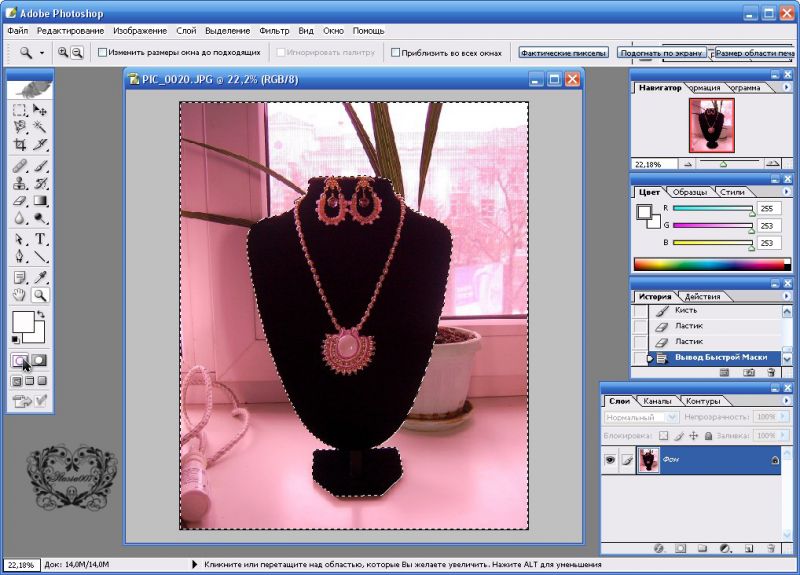
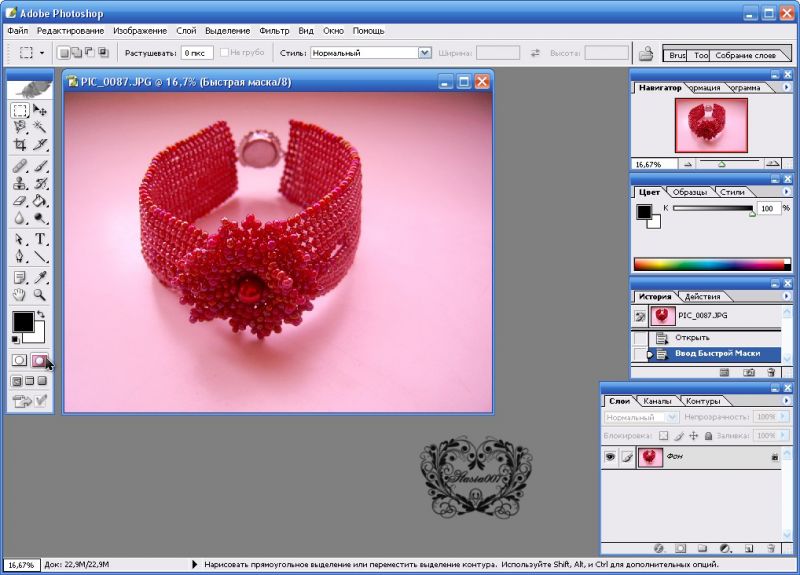
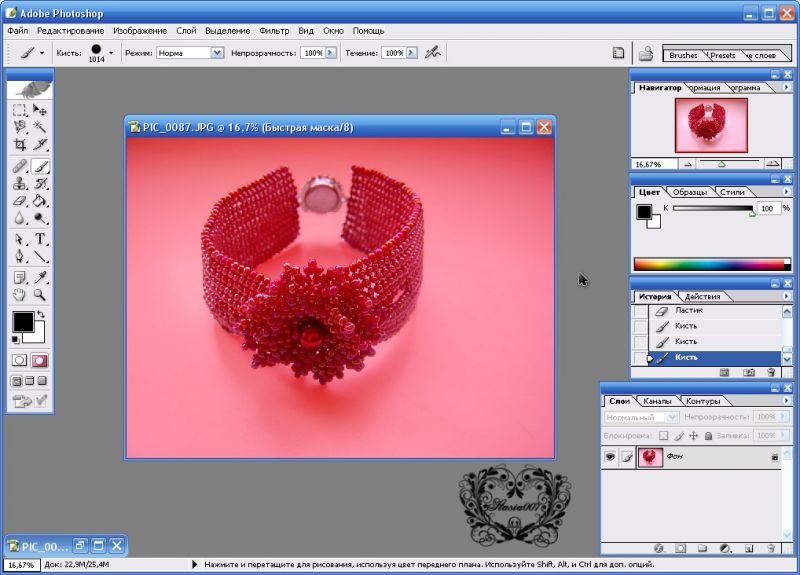
1) Открываем фото, переходим в режим "Быстрая маска"

|
| |
|
|
| Nerina | Дата: Вторник, 23.03.2010, 05:29 | Сообщение # 2 |
|
Полковник
Группа: Администраторы
Сообщений: 193
Статус: Offline
| 2) Закрашиваем "шею"
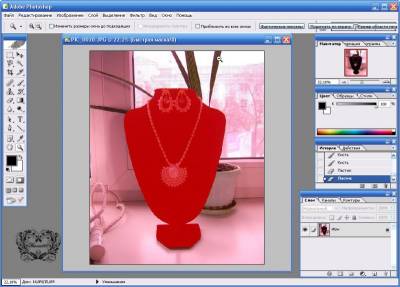
3) Переходим в "Стандартный режим"
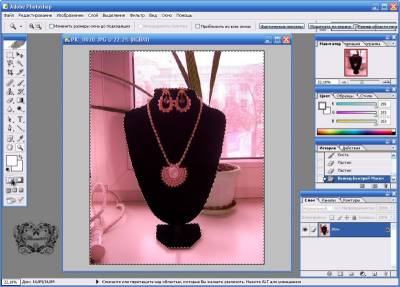
4) Копируем слой (Ctrl+J). То, что мы выделили, вырезалось и показано квадратиками
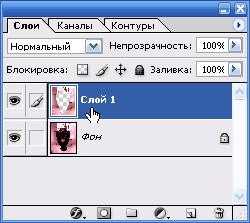
Теперь выполняем действия, одинаковые и для 1-го и для 2-го способа
1) Переходим на слой "Фон" (если вырезали 1 способом). Если вырезали 2 способом, то переходим на "слой 1"
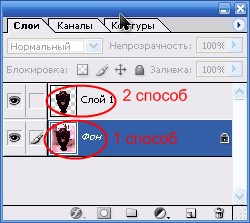
2) Заходим Изображение ---> Регулировки ---> Уровни
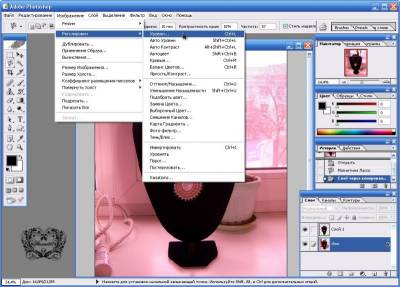
|
| |
|
|
| Nerina | Дата: Вторник, 23.03.2010, 05:34 | Сообщение # 3 |
|
Полковник
Группа: Администраторы
Сообщений: 193
Статус: Offline
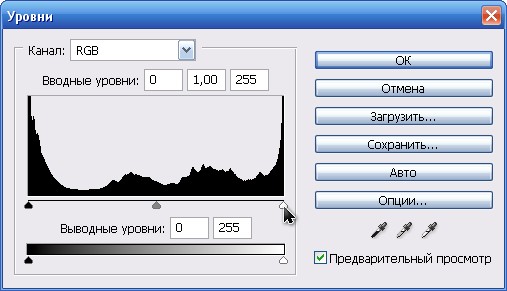
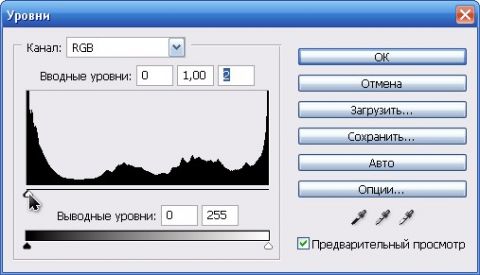
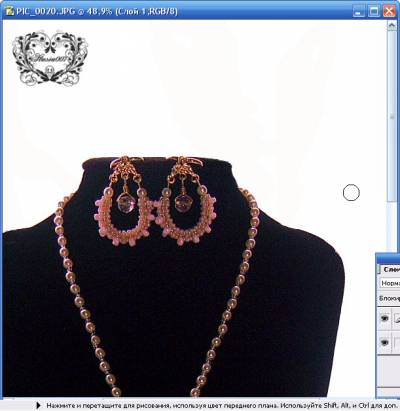
| 3) В появившимся окне "Уровни" сдвигаем белую стрелку влево до конца
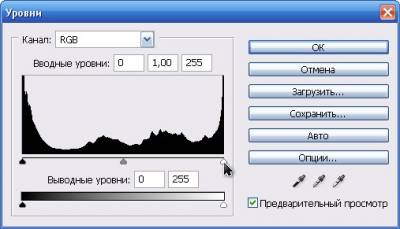
4) Вот так и нажимаем ОК
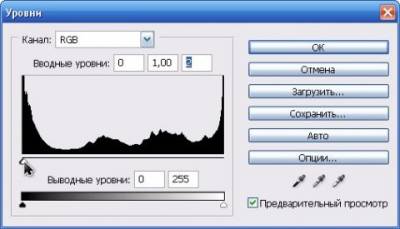
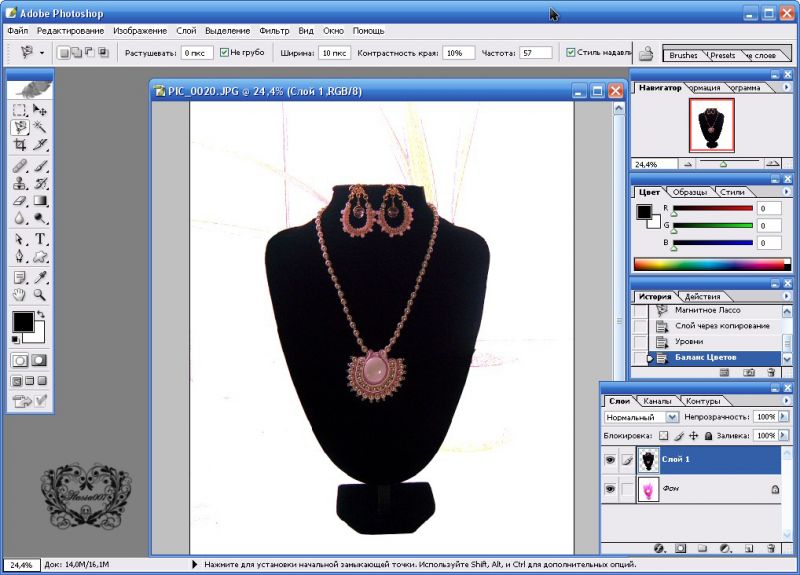
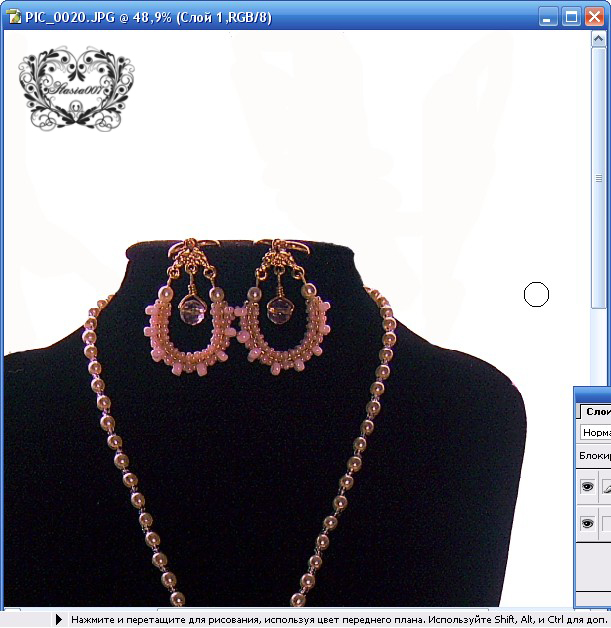
5) Вот, что у нас получается.
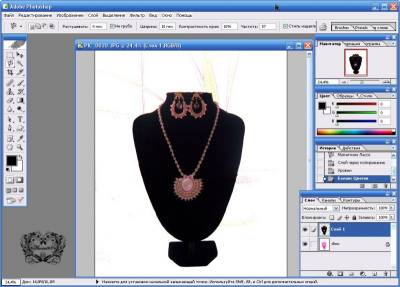
6) Если не все исчезло, увеличиваем масштаб и кистью белого цвета корректируем
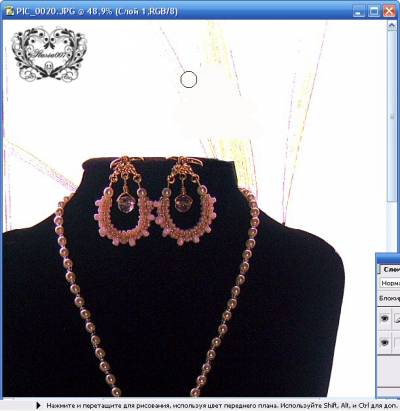
7) вот так
|
| |
|
|
| Nerina | Дата: Вторник, 23.03.2010, 05:36 | Сообщение # 4 |
|
Полковник
Группа: Администраторы
Сообщений: 193
Статус: Offline
| P.S. 1 способ удобнее использовать для вырезания "шеи", а 2 способ для вырезания просто украшения.
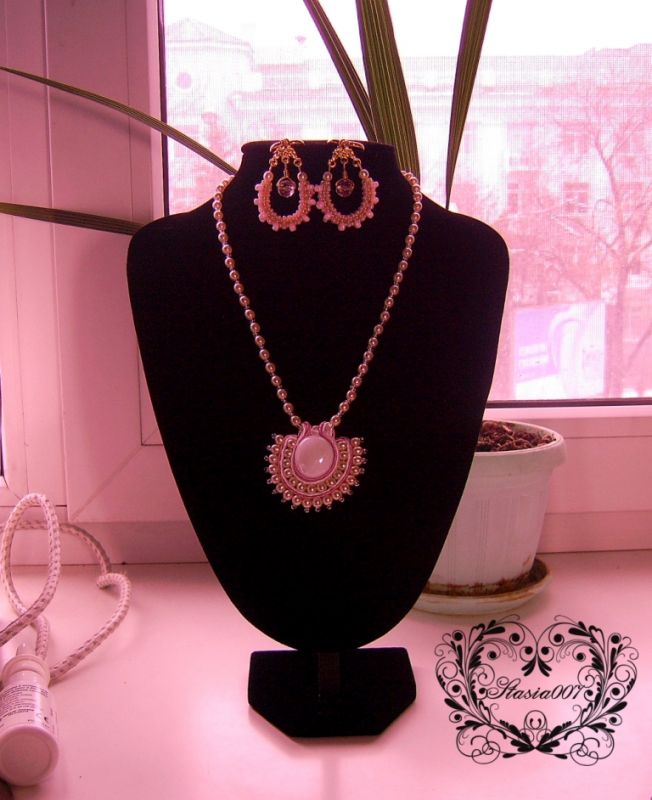
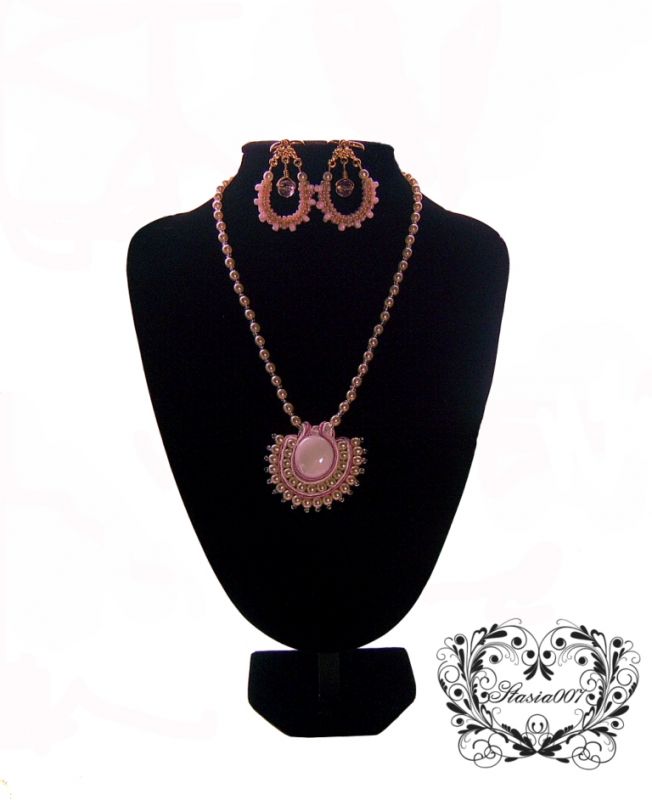
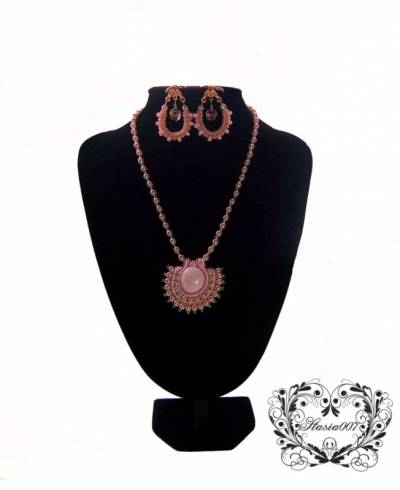
И вот конечный результат:
что было
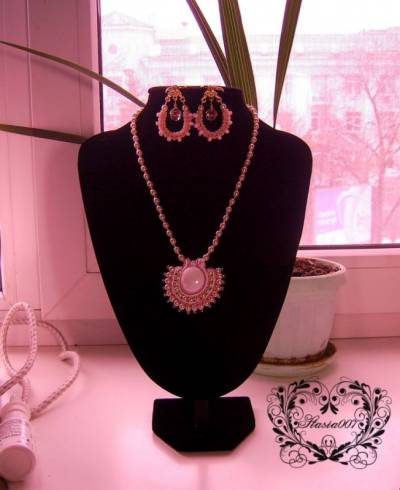
что получилось
|
| |
|
|
| Nerina | Дата: Вторник, 23.03.2010, 05:41 | Сообщение # 5 |
|
Полковник
Группа: Администраторы
Сообщений: 193
Статус: Offline
| 2) СОЗДАНИЕ КАРТИНКИ ВМЕСТО ФОНА (работа в Photoshop)
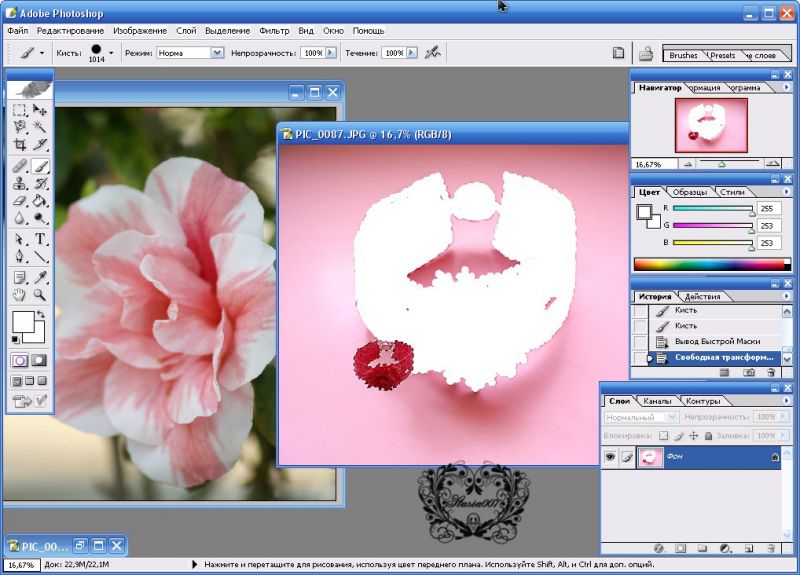
1. Открываем фото, переходим в режим "Быстрой маски"
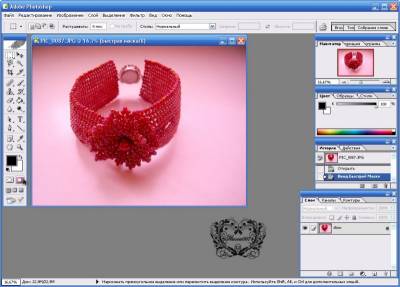
2. Выделяем то, что нам не нужно, т.е. фон
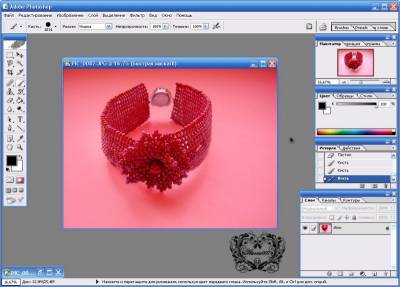
3. Переходим в "Стандартный режим"

4. Редактирование ---> Произвольная трансформация (Ctrl+T)
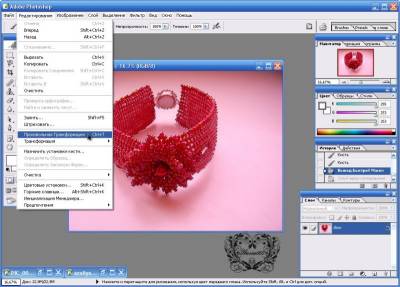
5. Уменьшаем масштаб
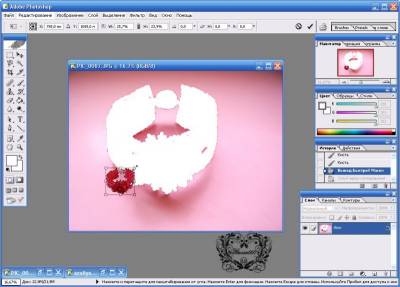
|
| |
|
|
| Nerina | Дата: Вторник, 23.03.2010, 05:52 | Сообщение # 6 |
|
Полковник
Группа: Администраторы
Сообщений: 193
Статус: Offline
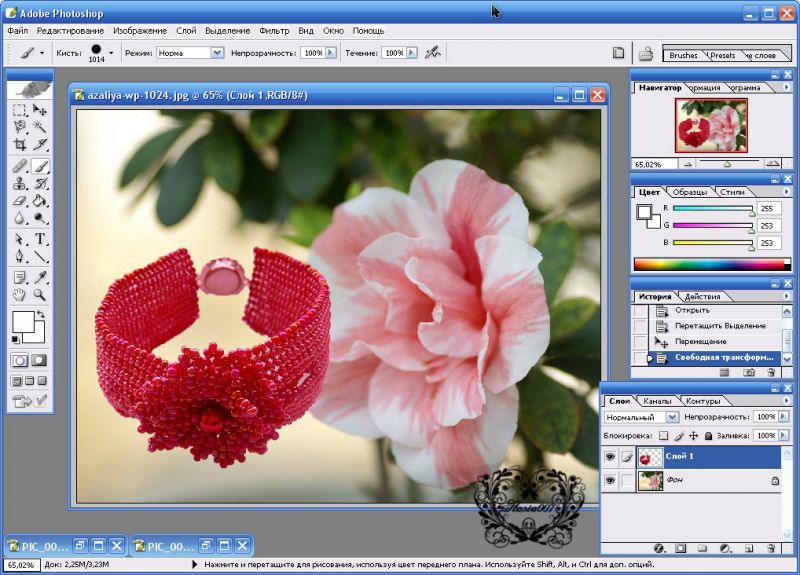
| 6. Открываем картинку для будущего фона и помещаем их рядом друг с другом
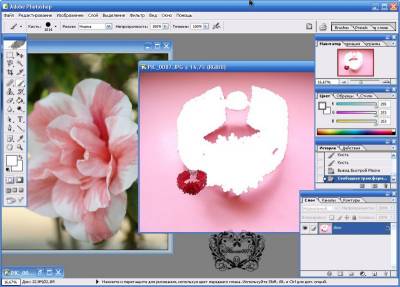
7. Берем инструмент "Перемещение"

8. Перетаскиваем объект на фон
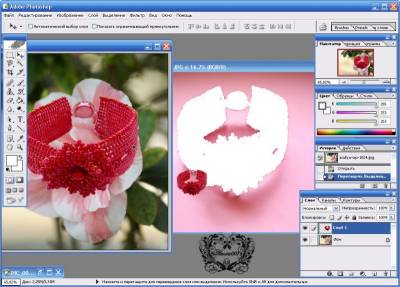
9. Выбираем необходимое место для объекта и сохраняем
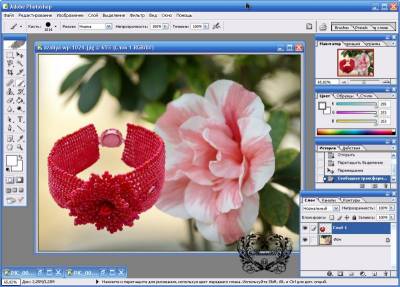
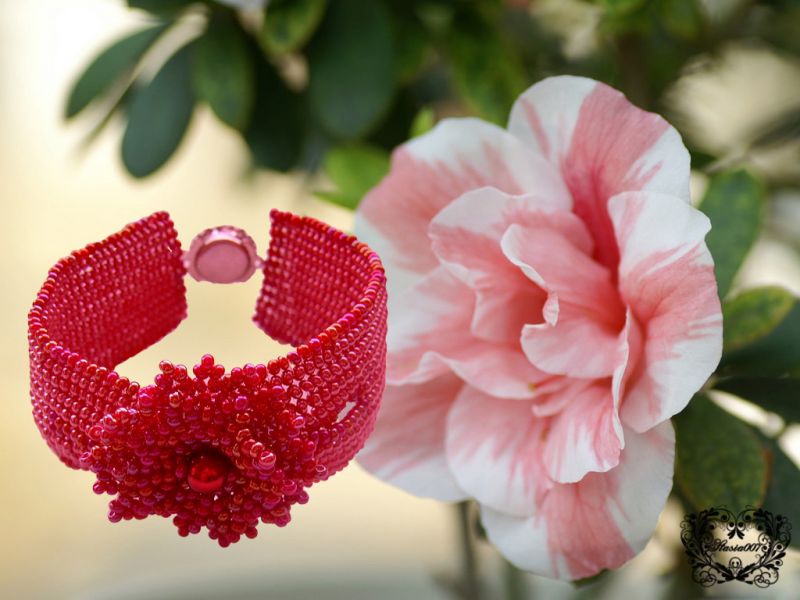
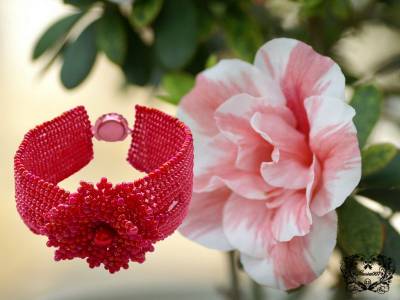
Конечный результат
|
| |
|
|
| Nerina | Дата: Вторник, 23.03.2010, 05:56 | Сообщение # 7 |
|
Полковник
Группа: Администраторы
Сообщений: 193
Статус: Offline
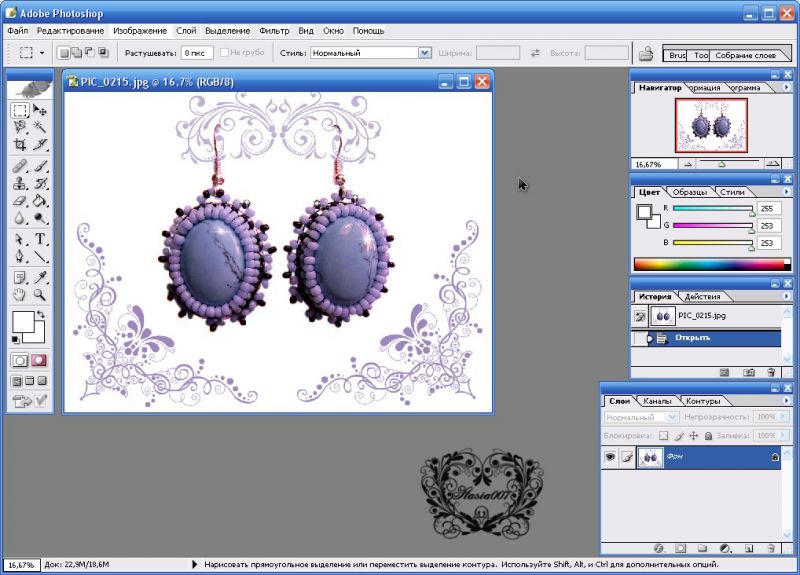
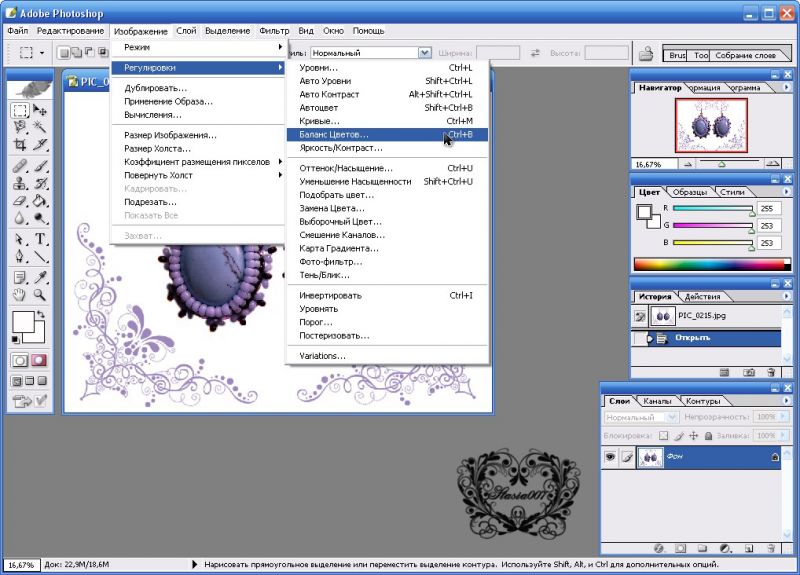
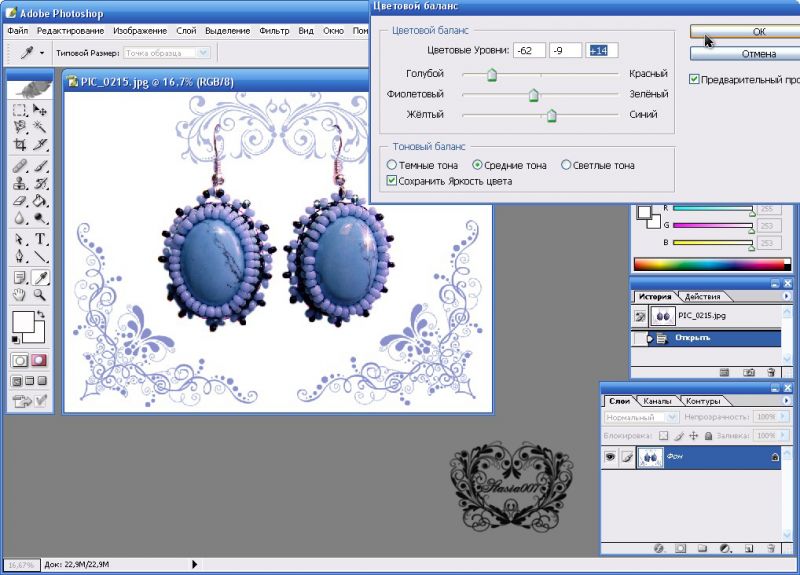
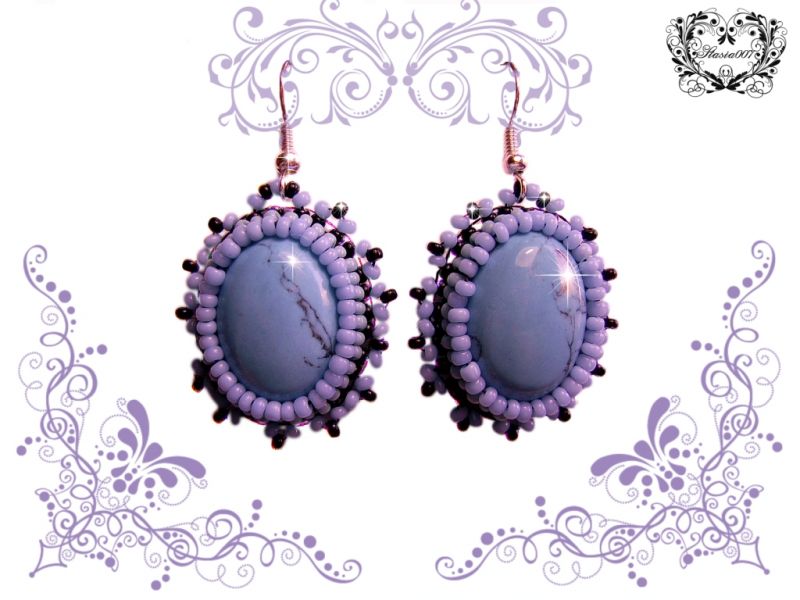
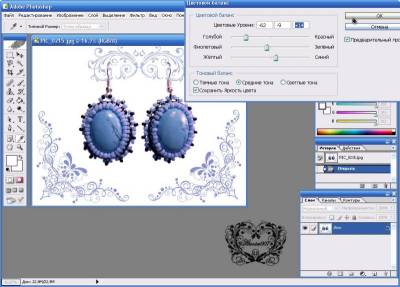
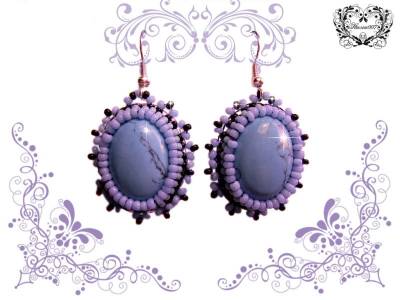
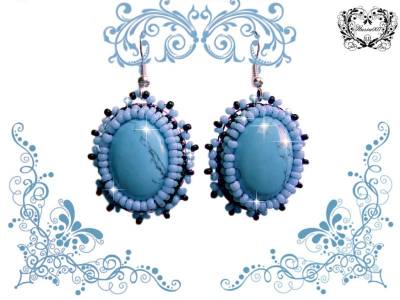
| 3. ИЗМЕНЕНИЕ ЦВЕТА ИЗДЕЛИЯ (работа в Photoshop)
Очень часто фото неправильно передает цвет изделия, и мы попытаемся это исправить.
1. Открываем фото
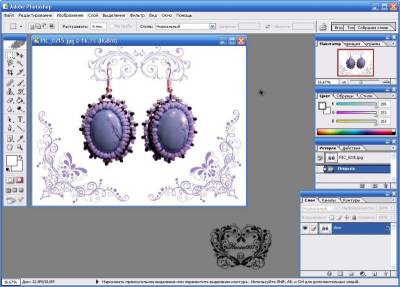
2. Изображение ---> Регулировки ---> Баланс цветов
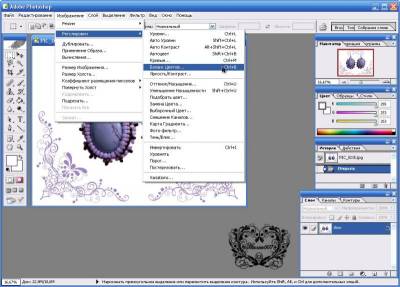
3) Изменяем баланс до нужного цвета и нажимаем ОК
Что было
Что получилось
|
| |
|
|
| Nerina | Дата: Вторник, 23.03.2010, 06:01 | Сообщение # 8 |
|
Полковник
Группа: Администраторы
Сообщений: 193
Статус: Offline
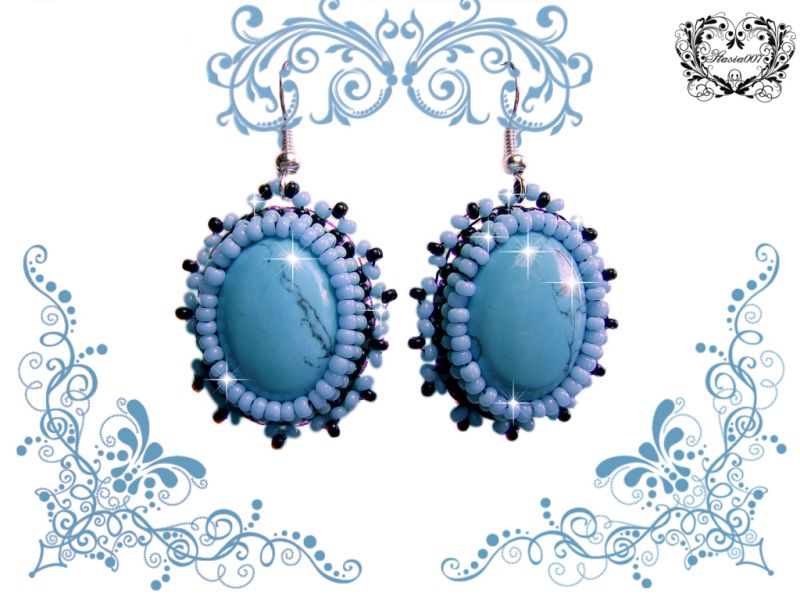
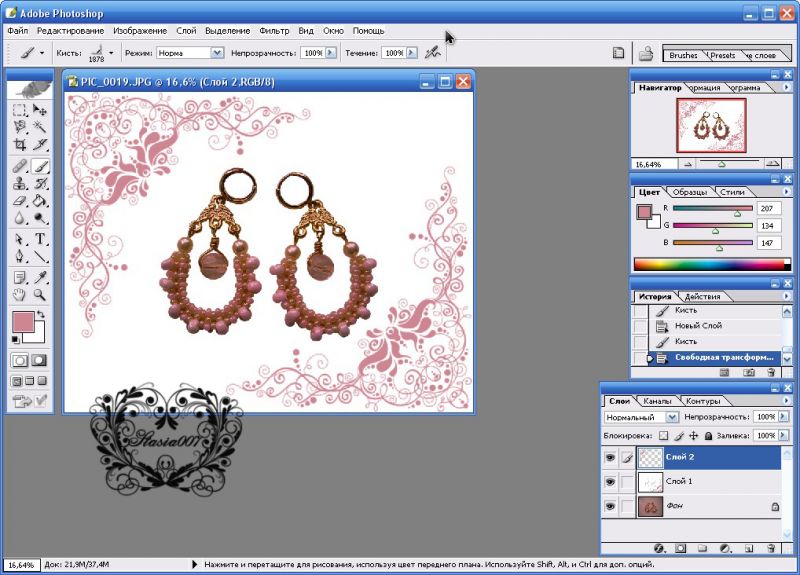
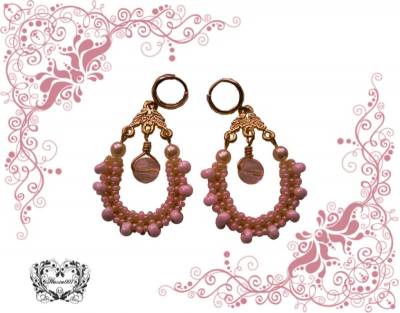
| 4. УКРАШАЕМ ФОН (работа в Photoshop)
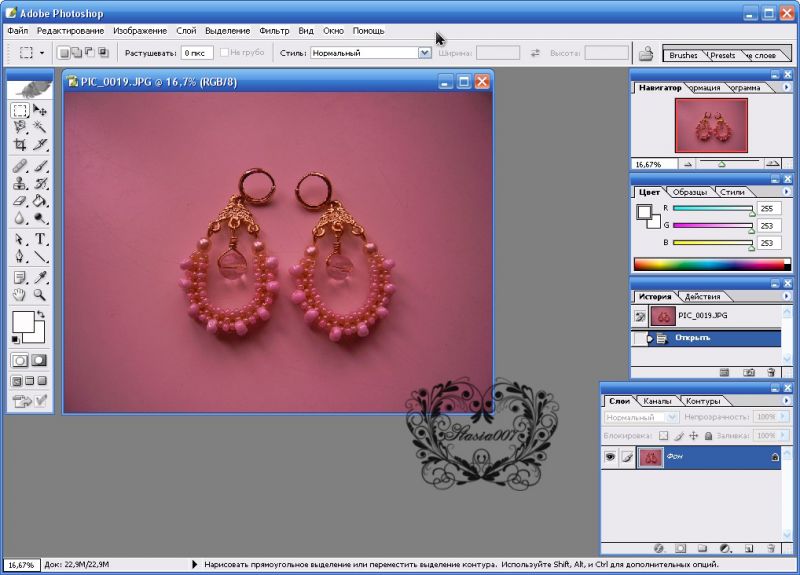
1. Открываем картинку
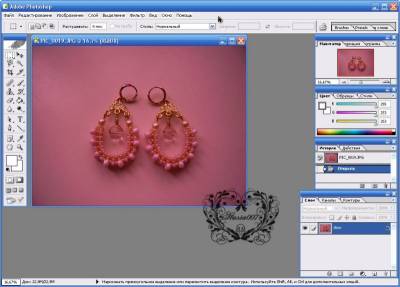
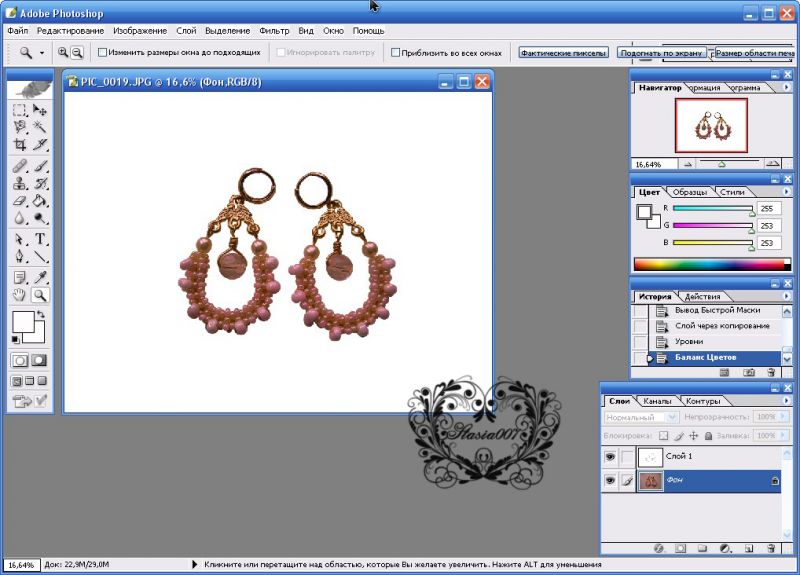
2. Делаем белый фон
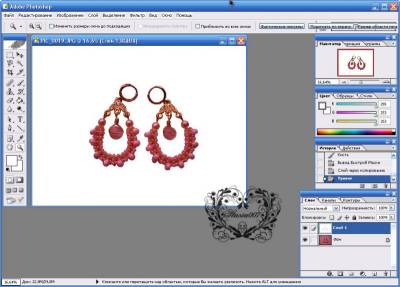
3. Если необходимо изменяем цвет изделия
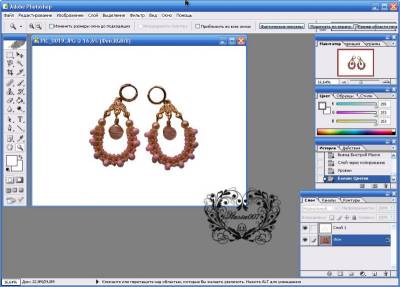
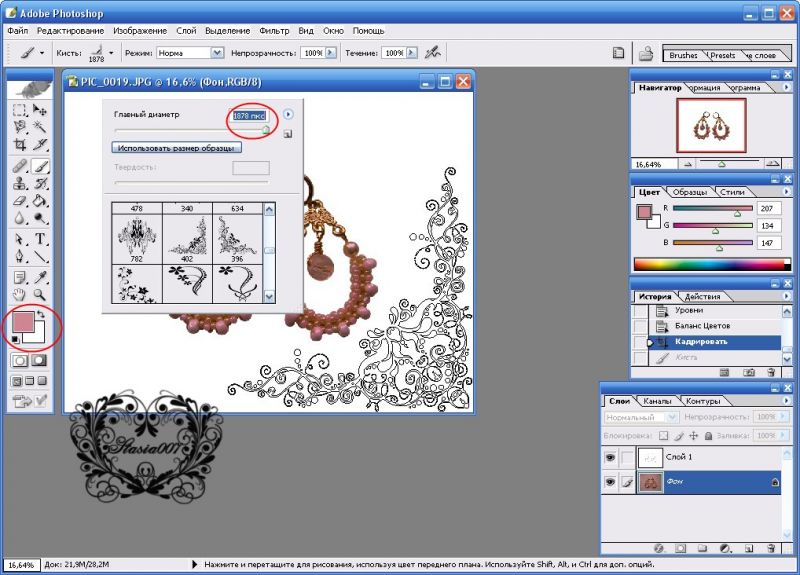
4. Теперь выбираем необходимую кисть
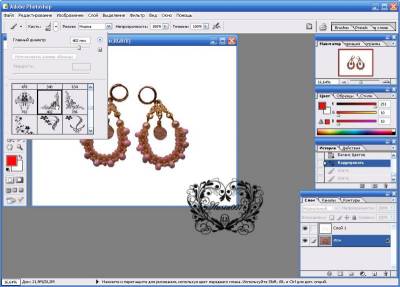
5. Выбираем подходящий цвет и размер кисти
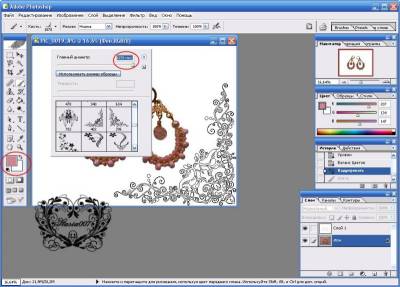
|
| |
|
|
| Nerina | Дата: Вторник, 23.03.2010, 06:05 | Сообщение # 9 |
|
Полковник
Группа: Администраторы
Сообщений: 193
Статус: Offline
| 6. Создаем новый слой

7. Теперь с помощью "Произвольной трансформации" (Ctrl+T) отображаем второй рисунок в другой угол (для этого жмем правой кнопкой мыши и выбираем "Поворот на 180"
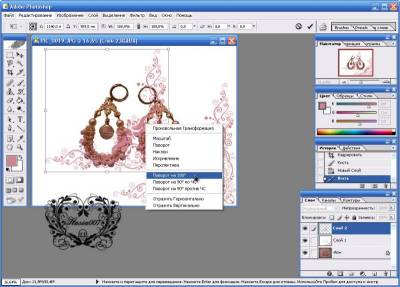
8. Устанавливаем на нужное место и применяем
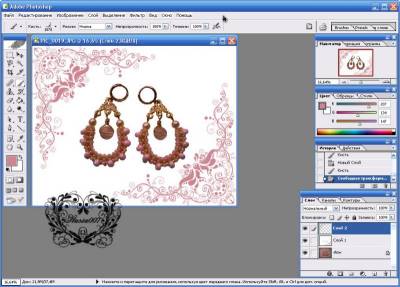
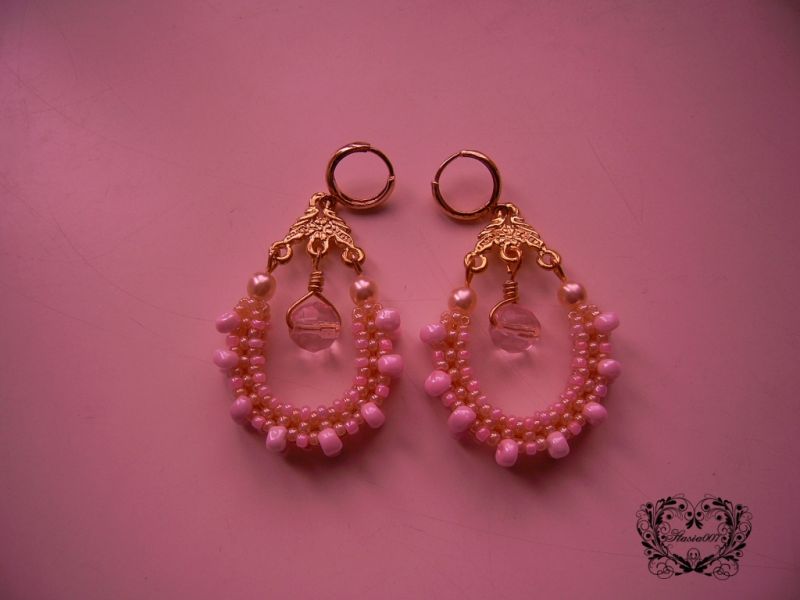
Что было
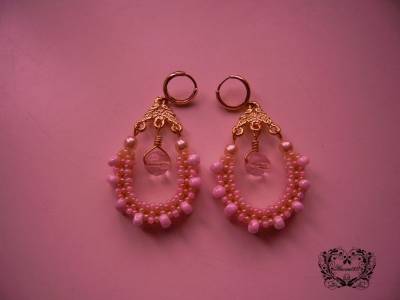
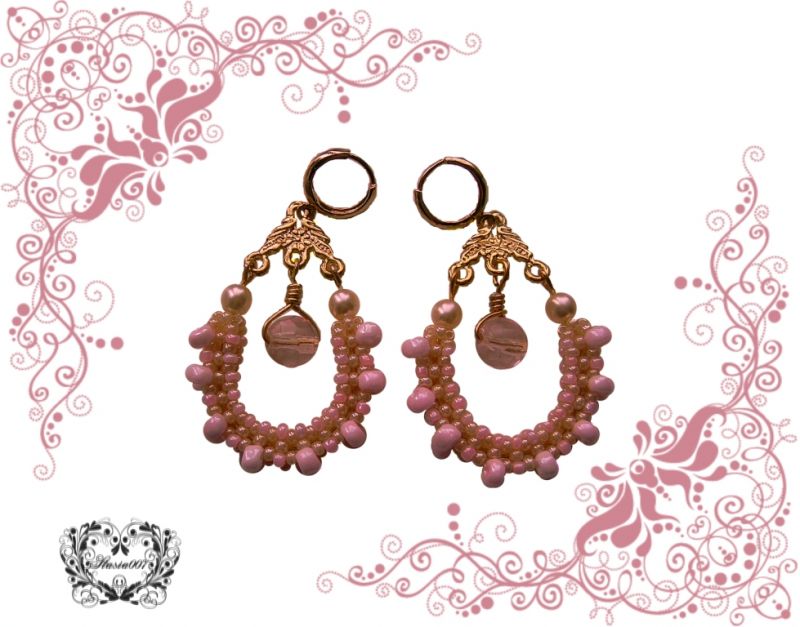
Что получилось
|
| |
|
|
| Nerina | Дата: Вторник, 23.03.2010, 06:07 | Сообщение # 10 |
|
Полковник
Группа: Администраторы
Сообщений: 193
Статус: Offline
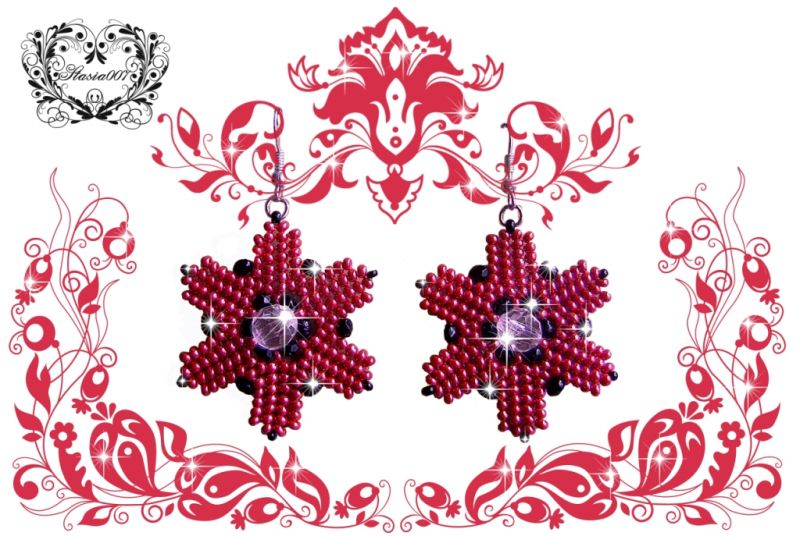
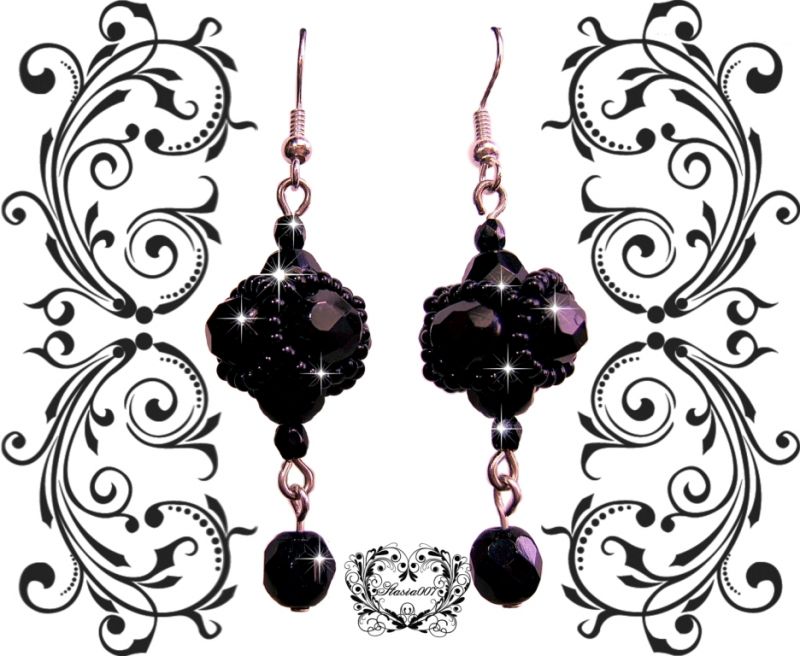
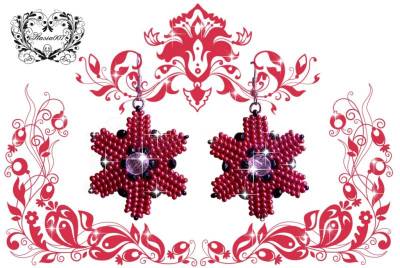
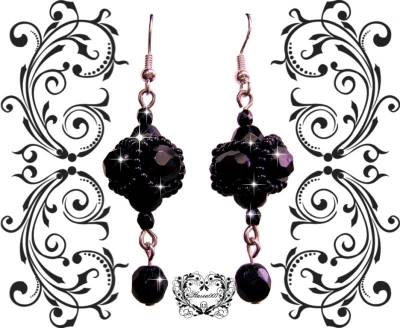
| А это еще примеры
|
| |
|
|
| Nerina | Дата: Вторник, 23.03.2010, 06:11 | Сообщение # 11 |
|
Полковник
Группа: Администраторы
Сообщений: 193
Статус: Offline
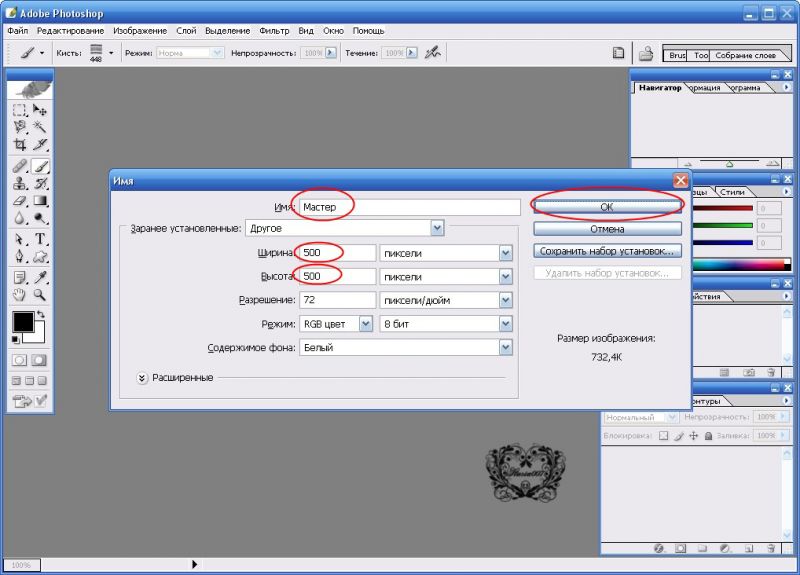
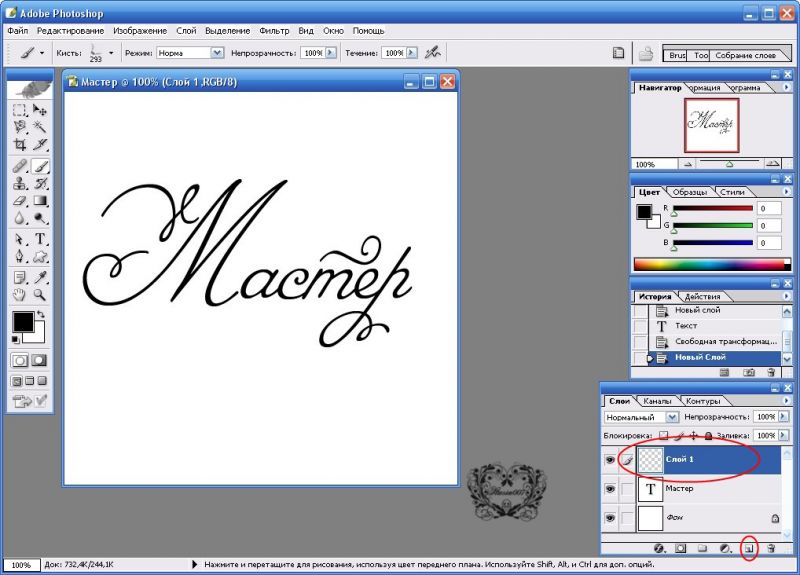
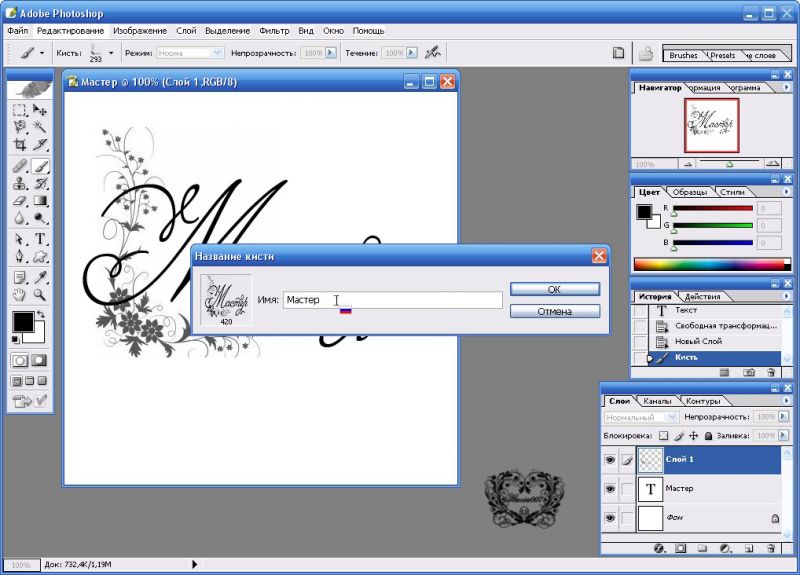
| 5 СОЗДАНИЕ ЛИЧНОЙ КИСТИ (работа в Photoshop)
1. Открываем картинку
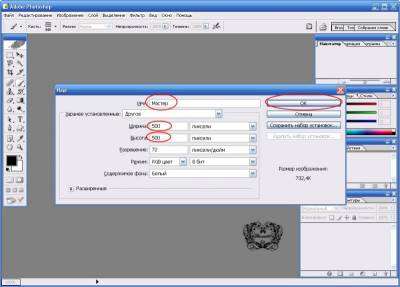
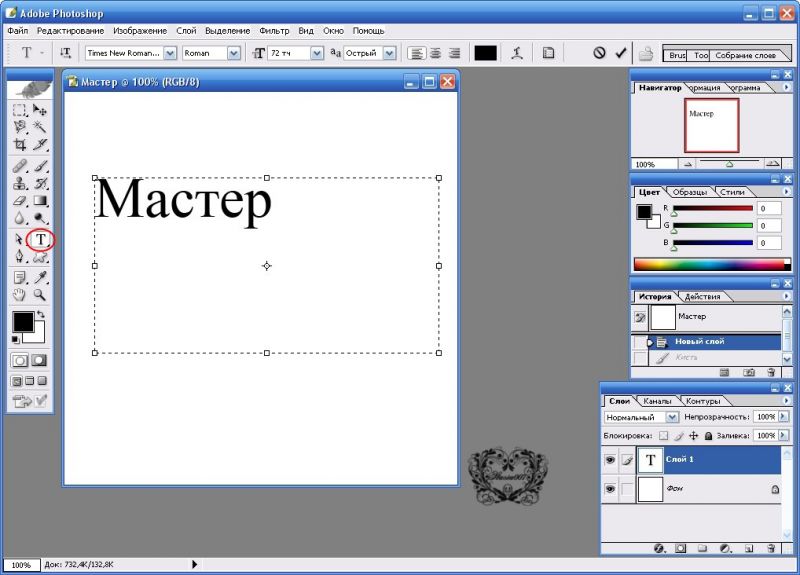
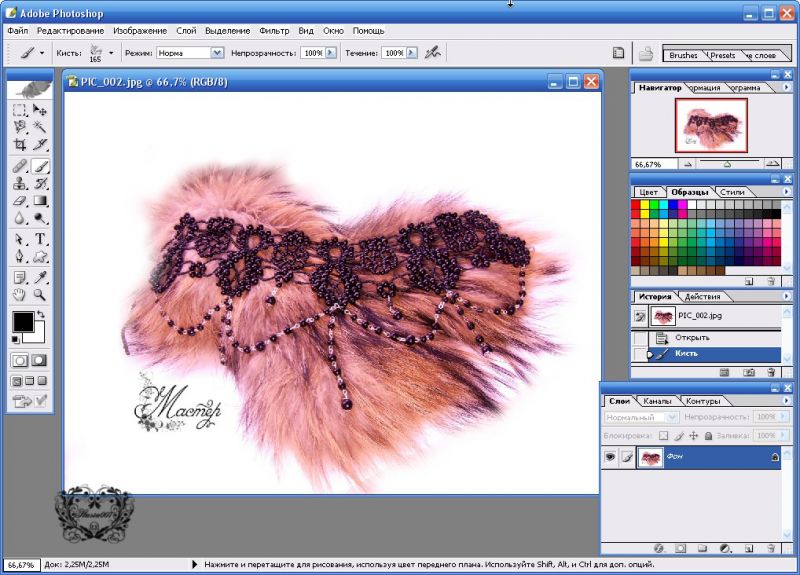
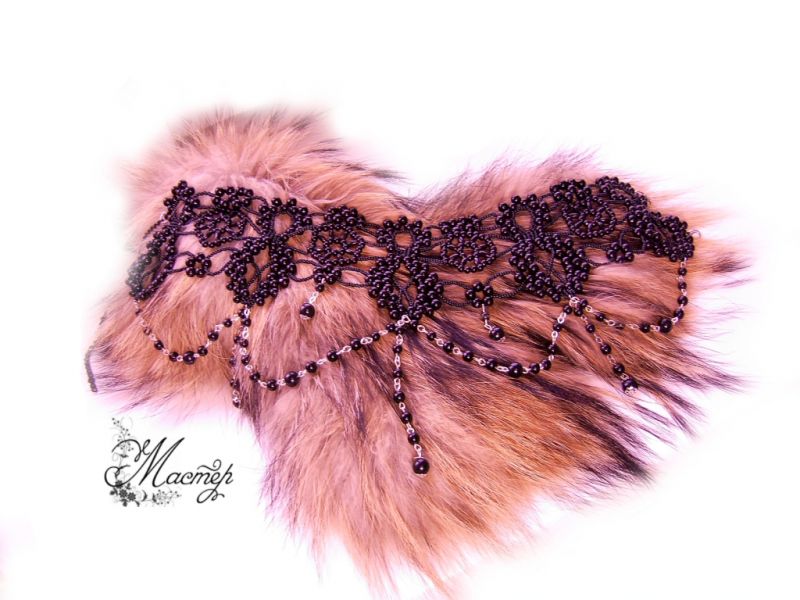
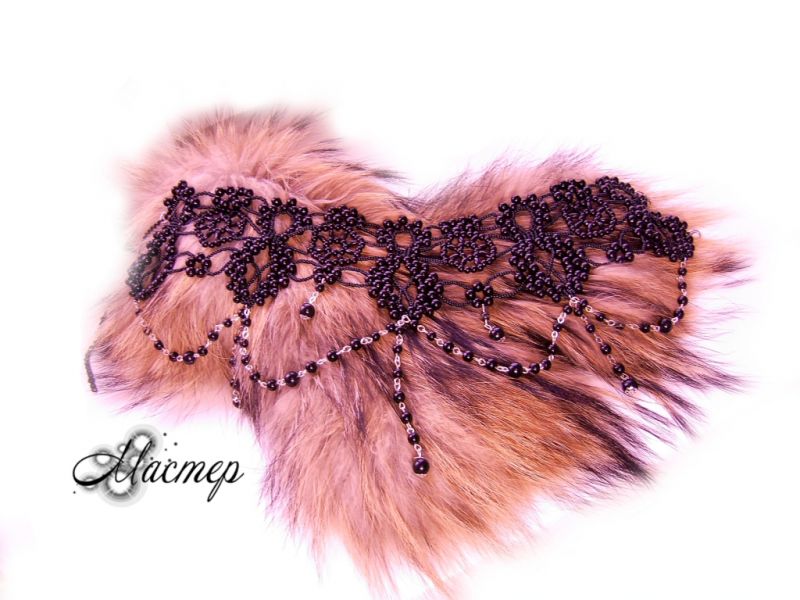
2. Берем кисть "Текст", и вводим личную подпись (в данном случае "Мастер")
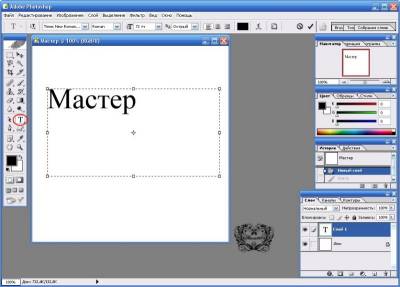
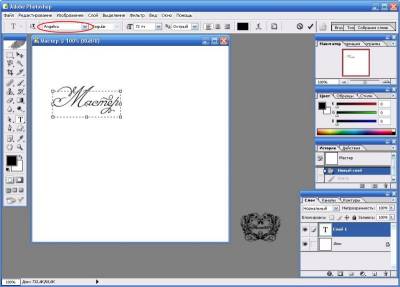
3. Выбираем необходимый шрифт
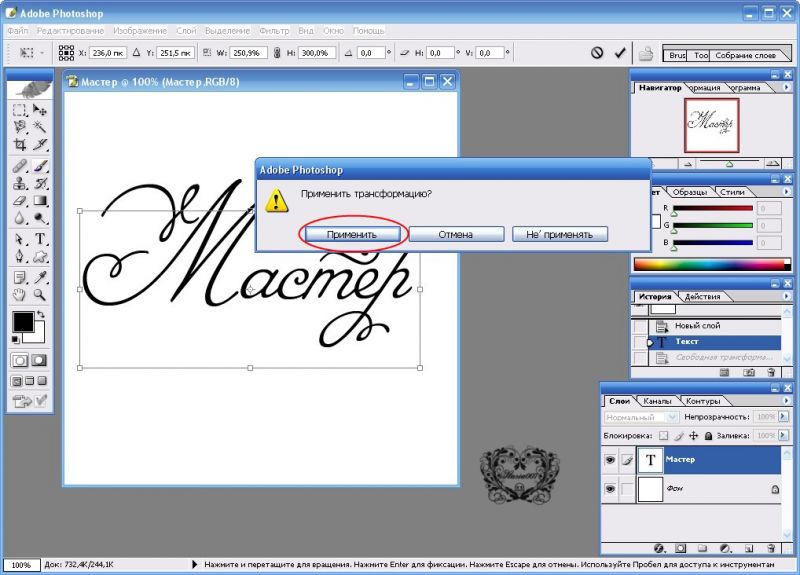
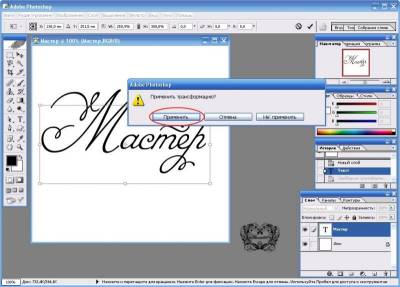
4. С помощью "Произвольной трансформации" (Ctrl+T), увеличиваем кисть и нажимаем "Применить"
5. Создаем новый слой
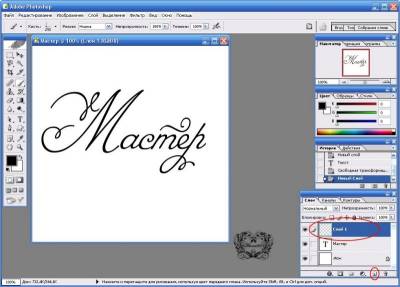
|
| |
|
|
| Nerina | Дата: Вторник, 23.03.2010, 06:15 | Сообщение # 12 |
|
Полковник
Группа: Администраторы
Сообщений: 193
Статус: Offline
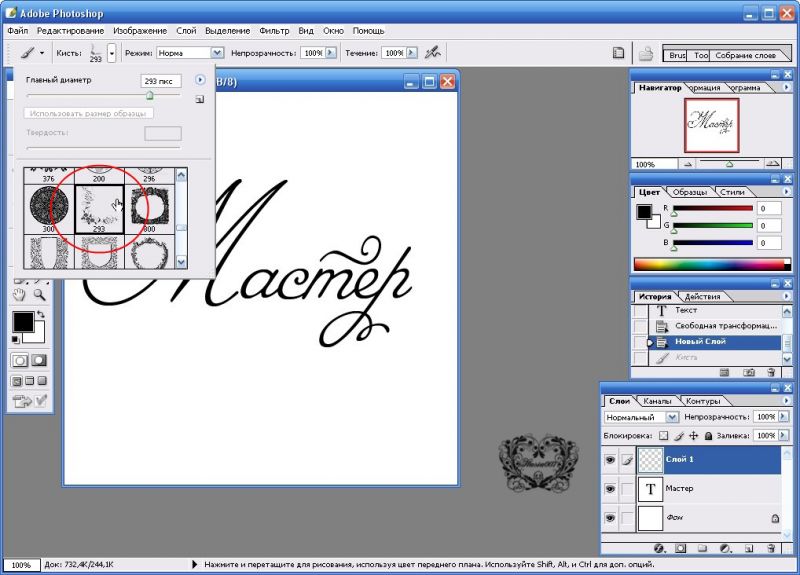
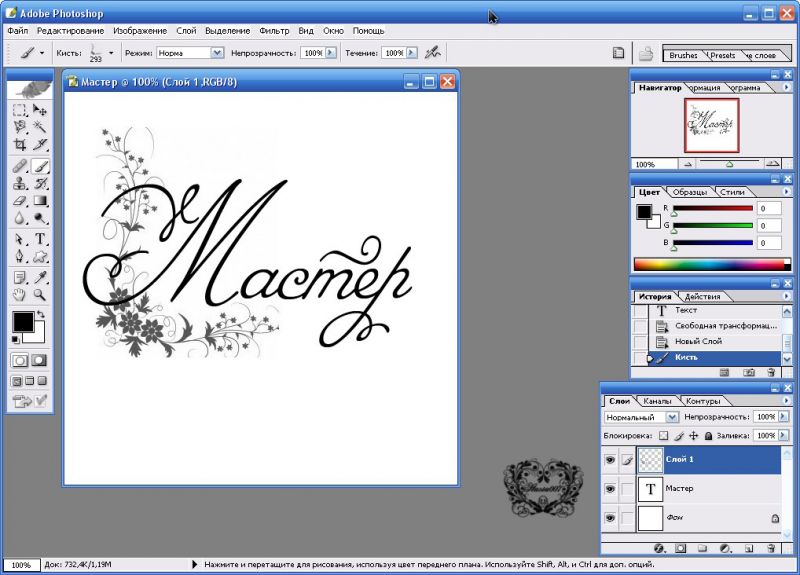
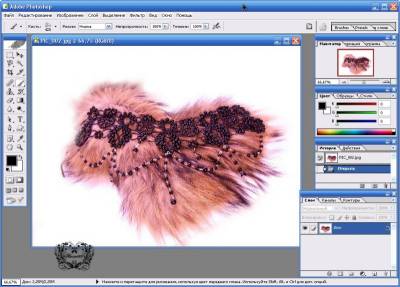
| 6. Теперь украшаем нашу подпись, выбираем понравившуюся кисть
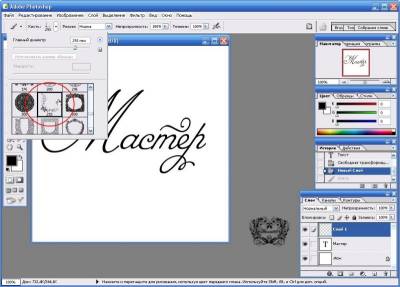
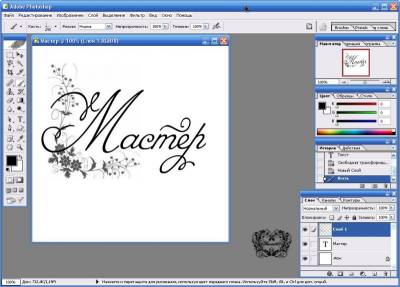
7. Выбираем место и рисуем
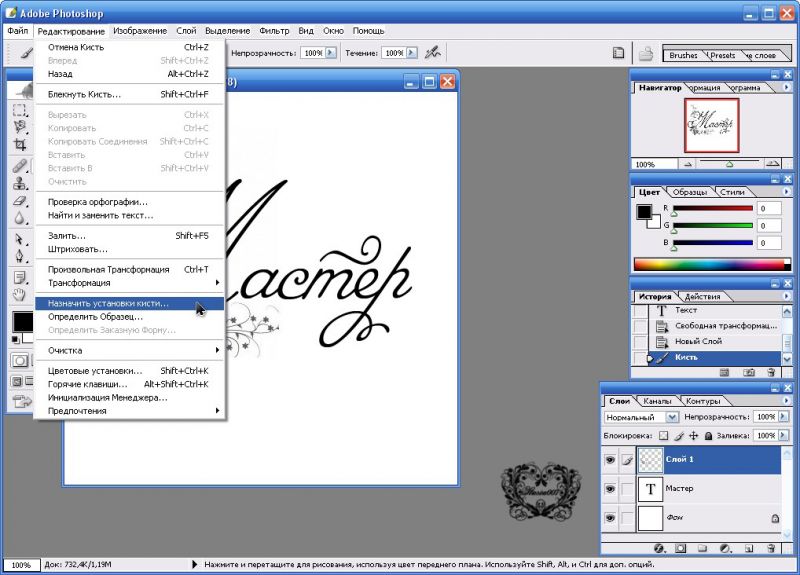
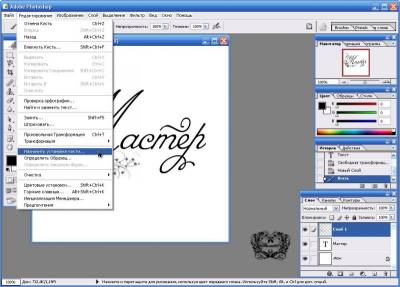
8. Сохраняем кисть: Редактирование ---> Назначить установки кисти
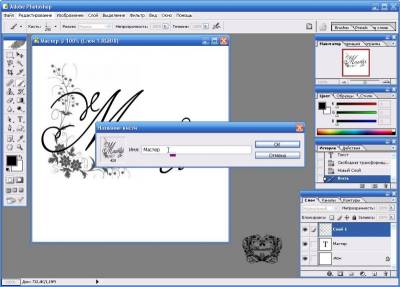
9. Нажимаем ОК
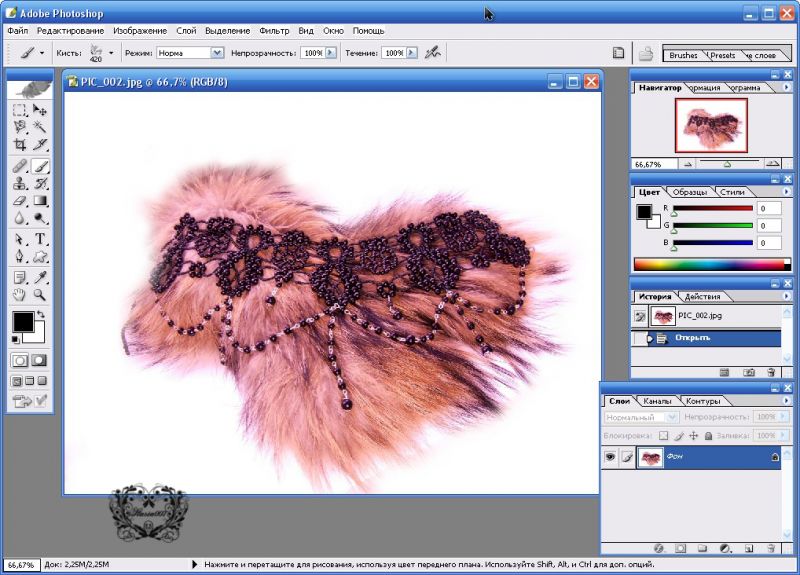
10. Открываем фото
|
| |
|
|
| Nerina | Дата: Вторник, 23.03.2010, 06:20 | Сообщение # 13 |
|
Полковник
Группа: Администраторы
Сообщений: 193
Статус: Offline
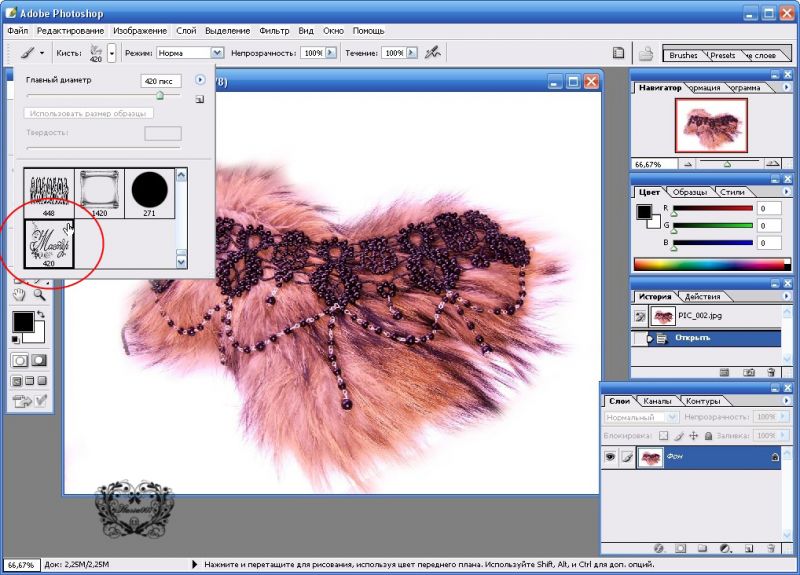
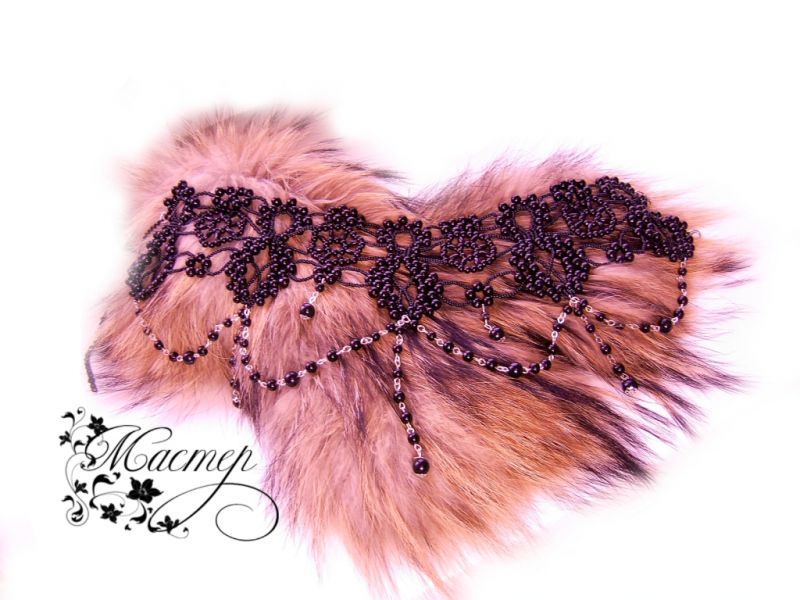
| 11. И выбираем кисть с личной подписью
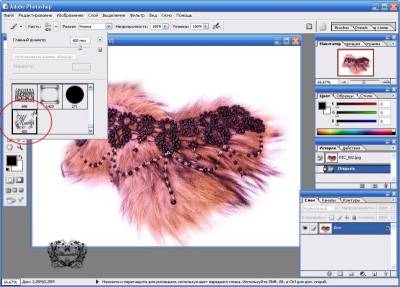
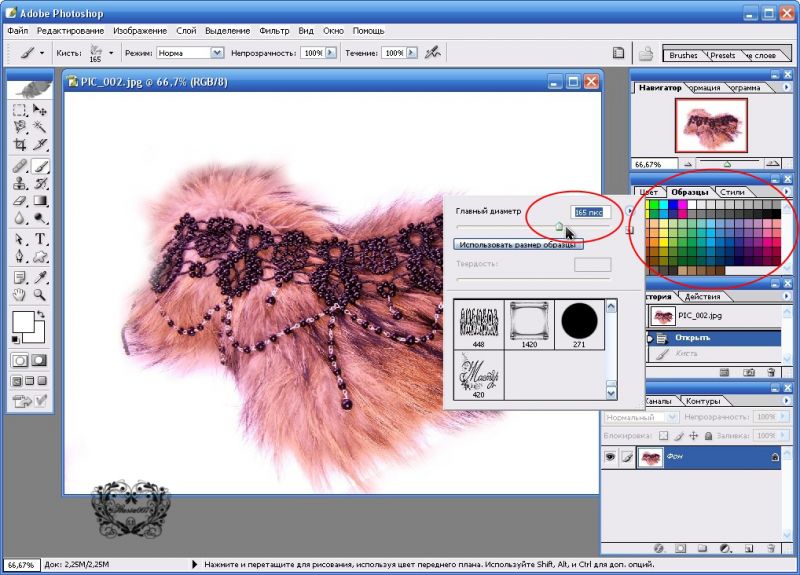
12. Создаем необходимый размер и цвет кисти
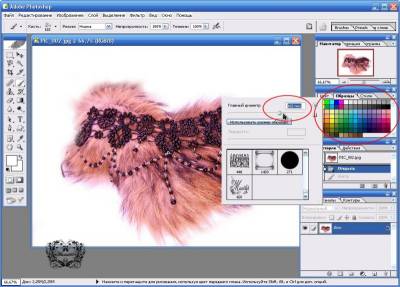
13. Выбираем место и рисуем
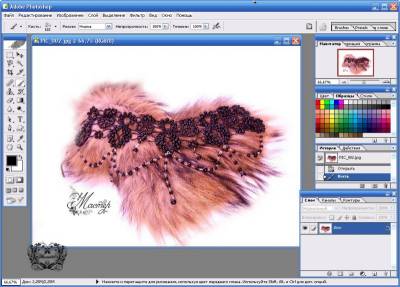
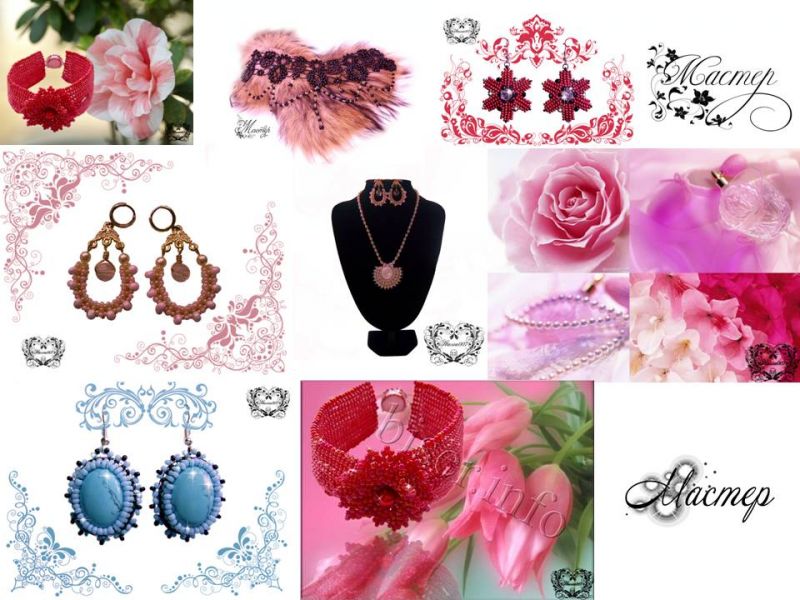
Вот что у нас получилось
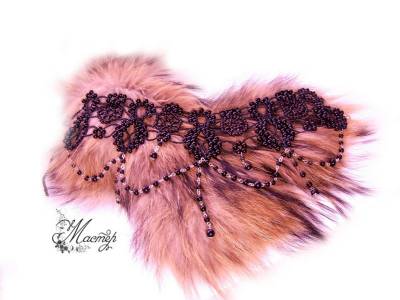
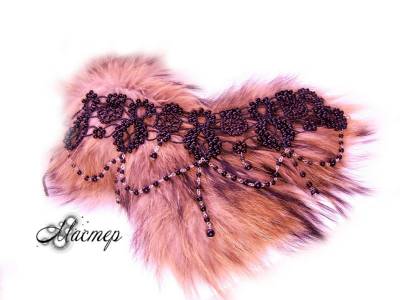
И еще примеры

|
| |
|
|
| Nerina | Дата: Вторник, 23.03.2010, 06:22 | Сообщение # 14 |
|
Полковник
Группа: Администраторы
Сообщений: 193
Статус: Offline
| 
 
|
| |
|
|
| Nerina | Дата: Вторник, 23.03.2010, 06:32 | Сообщение # 15 |
|
Полковник
Группа: Администраторы
Сообщений: 193
Статус: Offline
| 6. СОЗДАНИЕ ВОДЯНОГО ЗНАКА (работа в Photoshop)
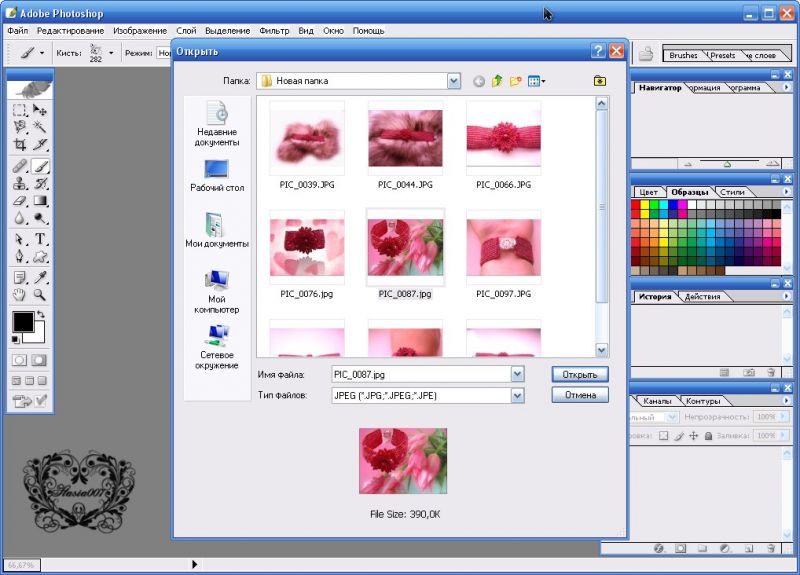
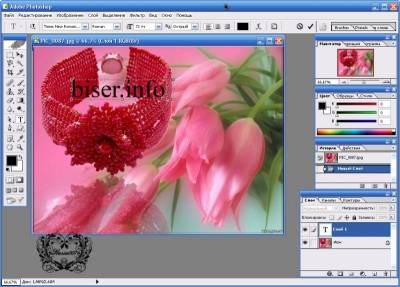
1. Открываем фото
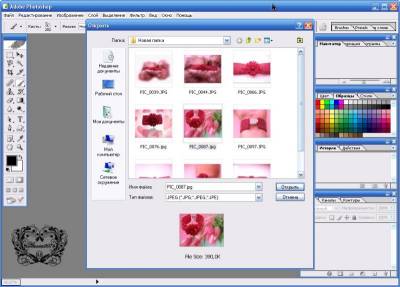
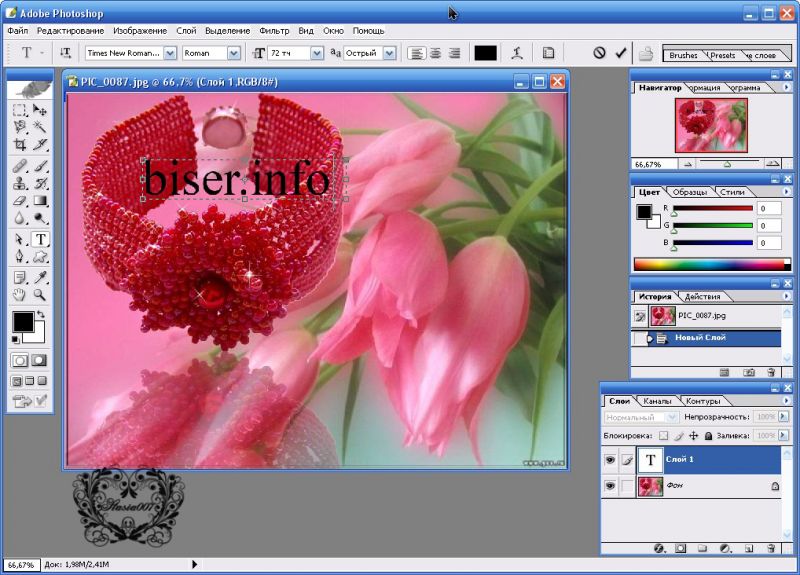
2. Создаем новый слой
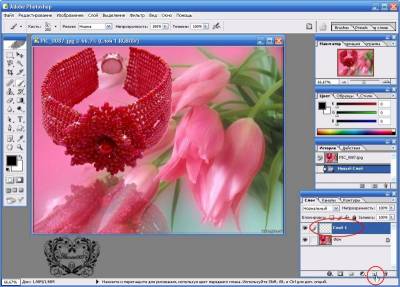
3. Вводим текст (например biser.info)
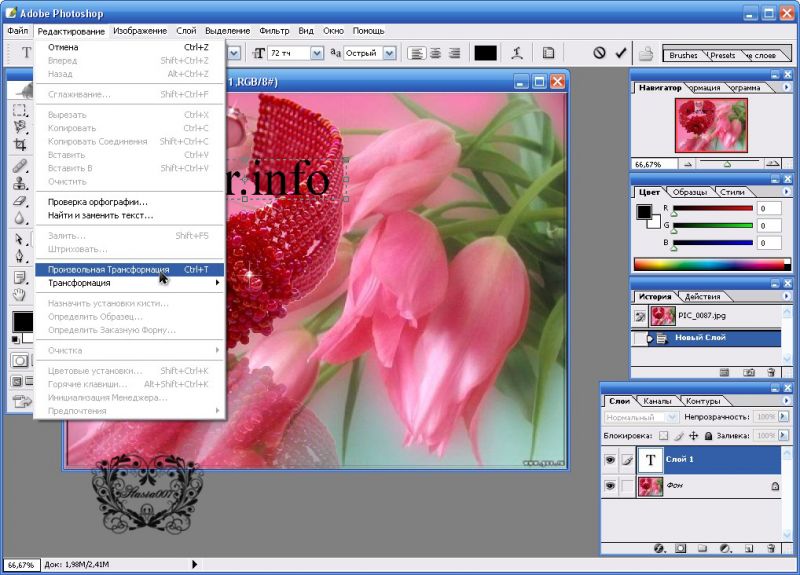
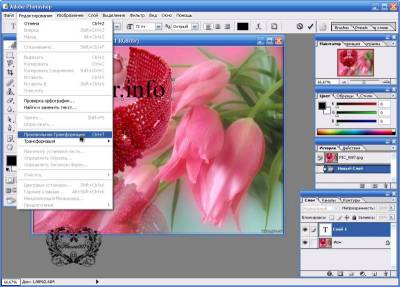
4. Редактирование ---> Произвольная трансформация (Ctrl+T)
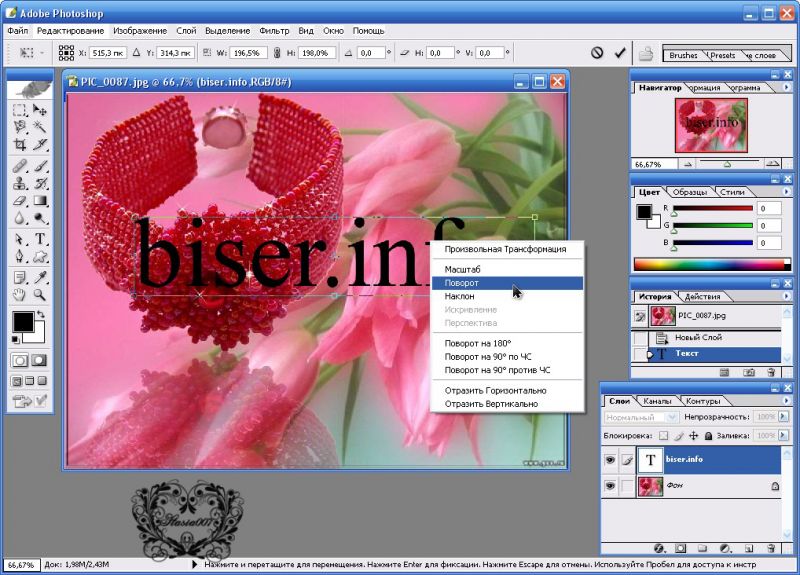
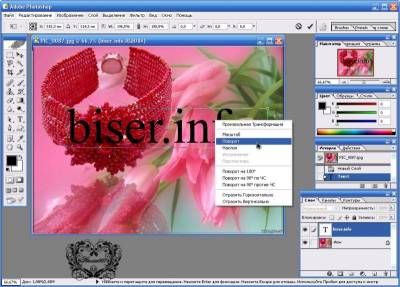
5. Увеличиваем масштаб, затем нажимаем "Поворот"
|
| |
|
|